presente nella barra degli strumenti. Poi posizioniamo il mouse
sull'aria di lavoro, nella posizioni in cui vorremmo il codice a
barre. Si aprira' una finestra.
presente nella barra degli strumenti. Poi posizioniamo il mouse
sull'aria di lavoro, nella posizioni in cui vorremmo il codice a
barre. Si aprira' una finestra.Le regole per la creazione di un codice a barre EAN/UCC 128
sono molte e dipendono dagli Application Identifier in esso
contenuti. Inoltre, alcuni AI, richiedono la presenza sulla
stessa etichetta di altri AI. Per semplificare la realizzazione
di un simile Codice a Barre, LabelOne Studio o StudioPro, mette a
disposizione un Assistente. Per usarlo bastera' premere sul
pulsante
presente nella barra degli strumenti. Poi posizioniamo il mouse
sull'aria di lavoro, nella posizioni in cui vorremmo il codice a
barre. Si aprira' una finestra.
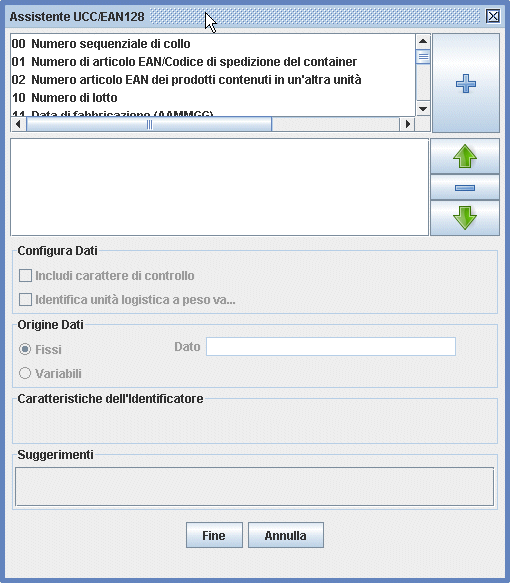
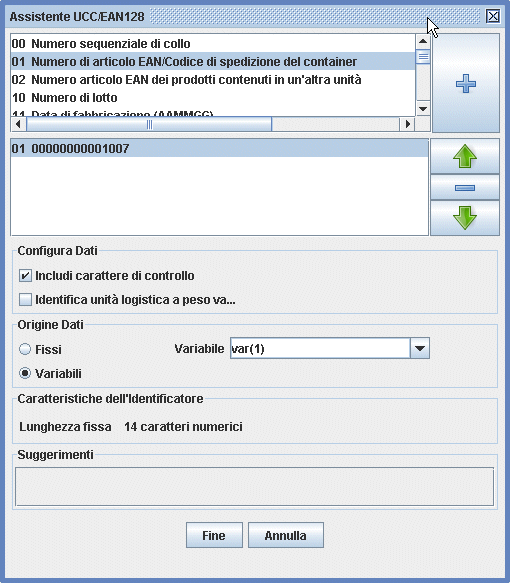
In questa finestra andiamo a selezionare gli AI che vogliamo inserire nel codice a barre. Ad esempio AI=01 GTIN. Poi includiamo il carattere di controllo, selezioniamo Variabili per l'Origine dei Dati e selezioniamo var(1) dalla lista di variabili disponibili (la lista di variabili disponibili e' vuota se precedentemente non hai creato delle variabili). Se la variabile richiede una selezione da una tabella o l'inserimento del dato manuale verra' richiesta la selezione o l'inserimento del dato.
|
Come si puo' notare
nelle "Caratteristiche dell'identificatore" il
campo e' a lunghezza fissa 14 caratteri numerici (GTIN).
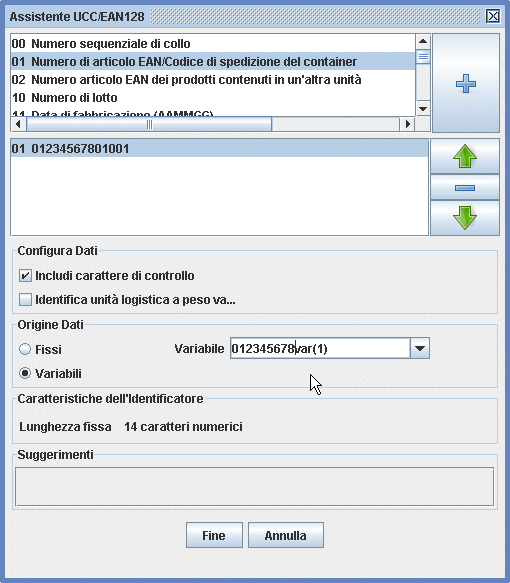
In questo momento la nostra variabile vale "0100"
ed e' stata completata con degli zeri in testa e
terminata con il carattere di controllo fino ad una
lunghezza di 14 caratteri. In realta' pero' la parte
iniziale del GTIN non e' costituito da zeri ma e' la
concatenazione di un indicatore che nel nostro caso e
"0" e da un prefisso aziendale che supporremo
"12345678".
|
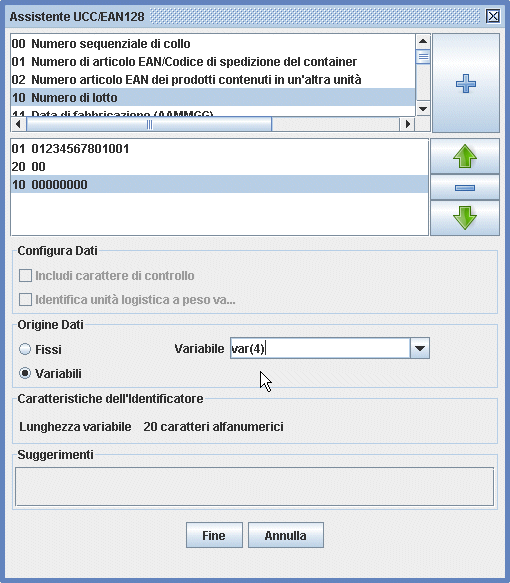
Ora possiamo aggiungere gli altri AI, il 20 e il 10. Come si puo' notare il 20 richiede una lunghezza massima di 2 caratteri numerici quindi dovremo correggere il massimo numero di caratteri per Size a 2.
|
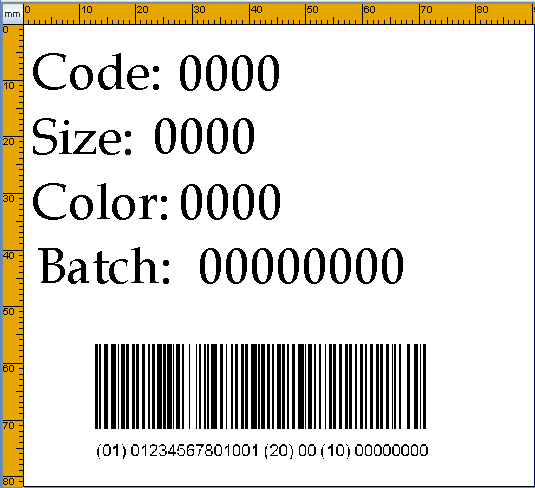
A questo punto possiamo premere sul tasto fine. Se in futuro volessimo modificare i dati relativi al codice a barre sara' sufficiente fare un doppio click sul codice a barre e si riaprira' questa finestra, consentendo di apportare modifiche.
|